Cara Memotong Video di PC dan Android Lengkap & Mudah!
Proses pembuatan sebuah video tentunya nir selamanya mulus, niscaya ada beberapa bagian yg dirasa kurang indah dan wajib dihilangkan.
Satu-satunya cara buat menghilangkan bagian yang kurang cantik tersebut merupakan menggunakan memotong bagian klip videonya.
Meskipun terdengar gampang, nyatanya masih poly orang di luar sana yang nir mengetahui cara memotong video, lho.
Oleh karena itu, di artikel ini Jaka akan bahas cara memotong video, baik di PC juga Android. Yuk, disimak langkah-langkahnya.
DAFTAR ISI
- Memotong Video pada PC
- Cara Memotong Video Menggunakan Software AVS Video Editor PC
- Cara Memotong Video Menggunakan Software Windows Movie Maker PC
- Memotong Video Secara Online
- Cara Memotong Video pada online-video-cutter.Com
- Cara Memotong Video pada cutvideo.Online
- Memotong Video pada Aplikasi Android
- Cara Memotong Video pada YouCut Video Editor
- Cara Memotong Video di VivaVideo
Memotong Video di PC
Banyak YouTuber yang menggunakan aplikasi editing video pada PC mereka demi mempercantik konten agar semakin poly orang yg menyukai video kreatif mereka.
Namun, banyak YouTuber pemula yg masih belum paham dasar-dasar memakai aplikasi editing video, bahkan termasuk sekedar memotong atau cut video.
Nah, Jaka akan jelaskan caranya memakai Software yg berdasarkan Jaka paling gampang buat digunakan, geng!
Cara Memotong Video Menggunakan Software AVS Video Editor PC
Salah satu pelaksanaan yg Jaka gunakan adalah AVS Video Editor. Belum punya perangkat lunak-nya? Kamu mampu download pada bawah, geng!
 AVS Video Editor 2019 Apps Video & Audio Online Media Technologies Ltd. DOWNLOAD
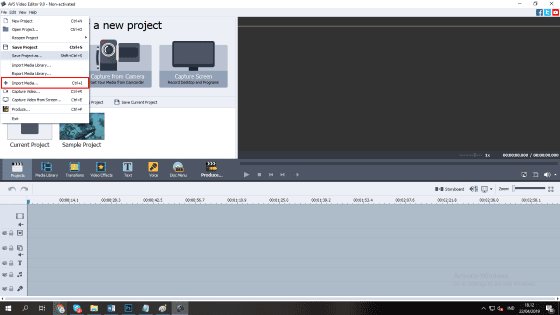
 Langkah 1 - Import video
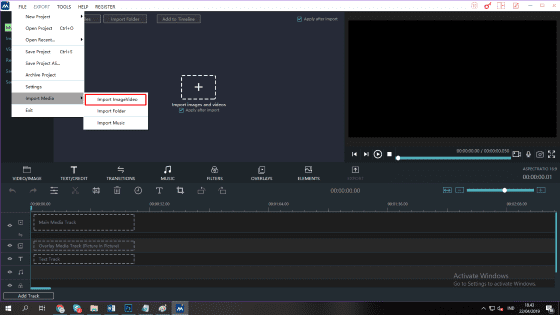
Langkah pertama yang harus engkau lakukan adalah mengimport video yang ingin dipotong ke pada perangkat lunak AVS Video Editor.
Untuk mengimport video caranya klik sajian file, lalu pilih import media.
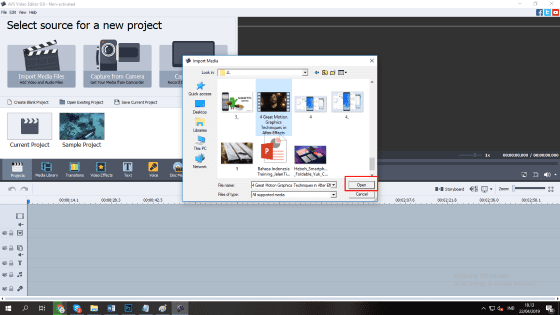
Langkah dua - Pilih video
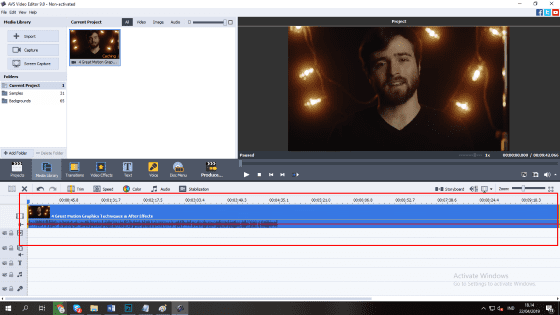
Langkah 3 - Seret video ke dalam timeline editing
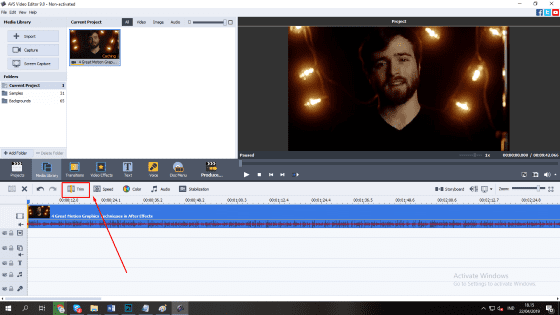
Langkah 4 - Pilih Trim
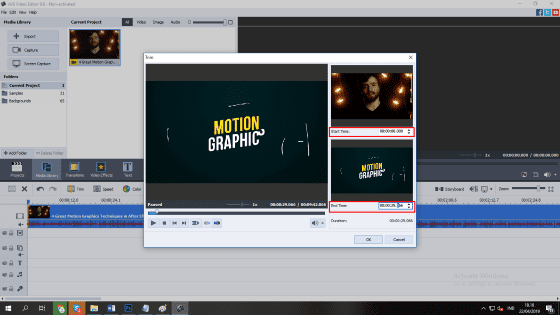
Langkah lima - Tentukan durasi video yg akan dipotong
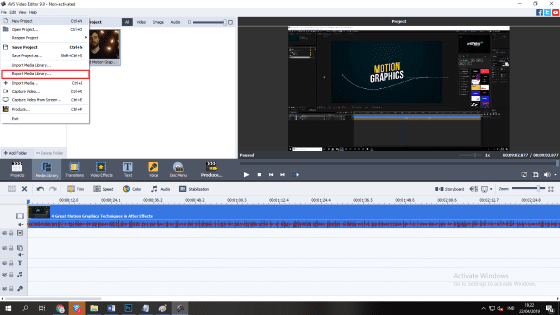
Langkah 6 - Export video
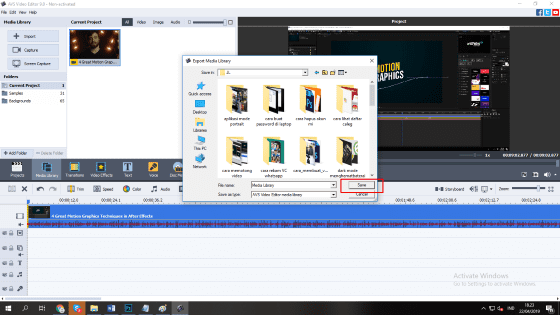
Langkah 7 - Pilih save
Cara Memotong Video Menggunakan Software Windows Movie Maker PC
Aplikasi selanjutnya, Jaka memakai Windows Movie Maker yang mampu engkau download pada bawah, geng. Berikut cara cut video menggunakan Windows Movie Maker.
 Windows Movie Maker 2019 Apps Video & Audio Microsoft Corporation DOWNLOAD
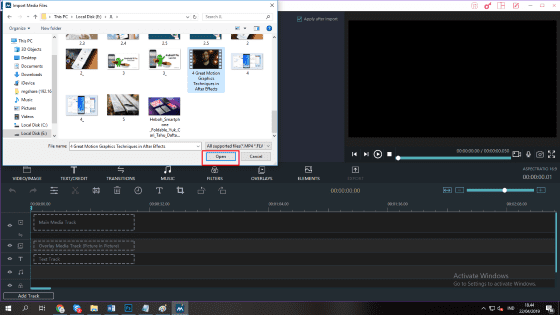
 Langkah 1 - Import video
Langkah 2 - Pilih video yg ingin dipotong
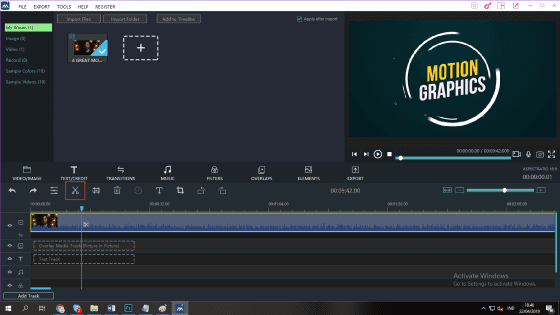
Langkah tiga - Potong video
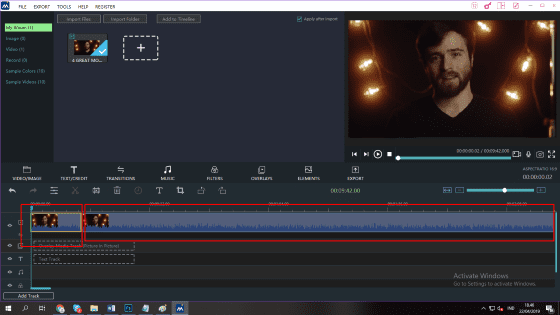
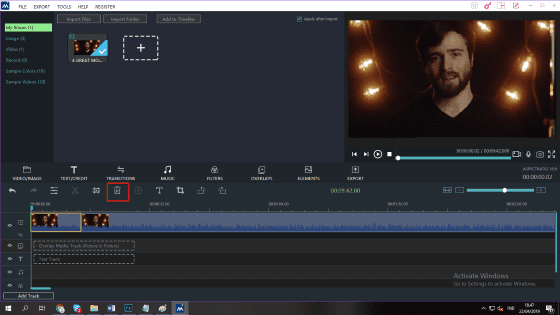
Langkah 4 - Hapus bagian video yang nir diperlukan
Langkah lima - Export output video
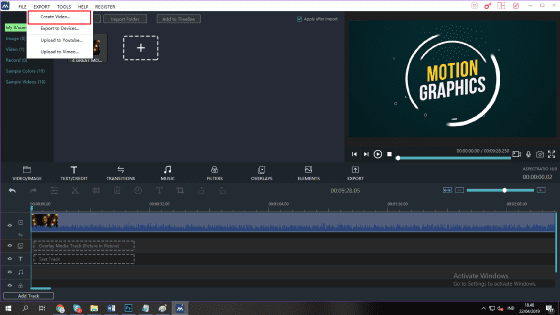
Langkah 6 - Atur export setting
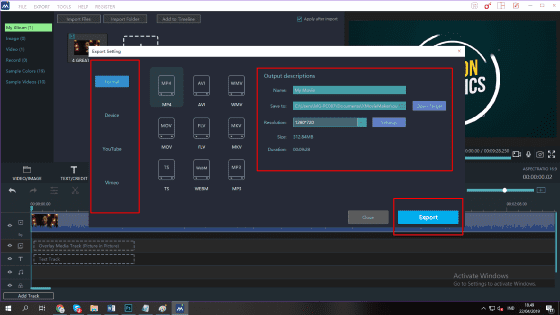
Sebelum kamu menyimpan output video, akan ada sebuah obrolan buat mengatur settingan export.
Di termin ini kamu bisa mengatur format video yg akan disimpan, menentukan folder lokasi penyimpanan, mengatur resolusi, dan masih poly lagi.
Memotong Video Secara Online
Mungkin beberapa menurut kamu merasa kerepotan jika harus download pelaksanaan dulu. Jangan khawatir, kamu bisa memotong video tanpa pelaksanaan!
Ya, kamu bisa melakukannya secara online di situs-situs eksklusif, geng. Yuk, simak selanjutnya!
Cara Memotong Video pada online-video-cutter.Com
Ada beberapa situs yg menyediakan fitur buat memotong arsip video secara online. Salah satunya adalah situs bernama online-video-cutter.Com.
Situs ini menyediakan fasilitas untuk memotong video menggunakan gampang.
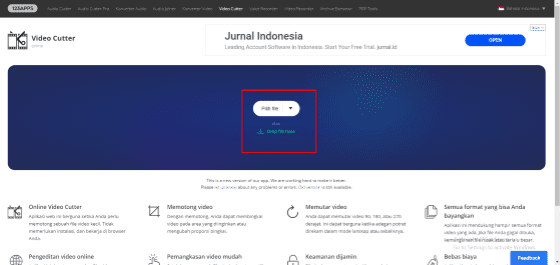
Langkah 1 - Kunjungi situs online-video-cutter.Com
Langkah 2 - Masukkan file video yg akan dipotong
Selanjutnya, pilih arsip video yang akan dipotong.
Ada dua cara buat melakukan langkah ini. Seret video ke pada kotak biru atau menentukan arsip video berdasarkan dropbox, google drive, ataupun URL.
Langkah tiga - Atur bagian video yg ingin dipotong
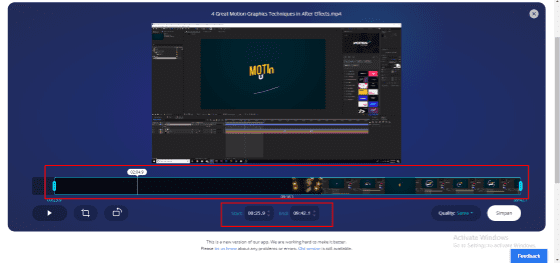
Bagian yg nir diseleksi artinya itulah bagian video yang akan dipotong
Langkah 4 - Simpan video
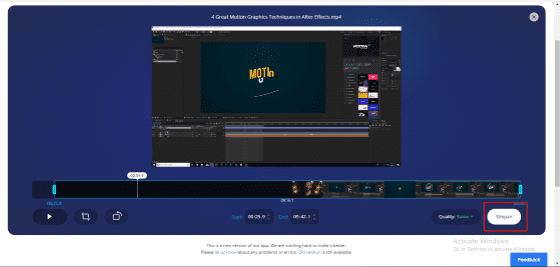
Langkah lima - Download output video
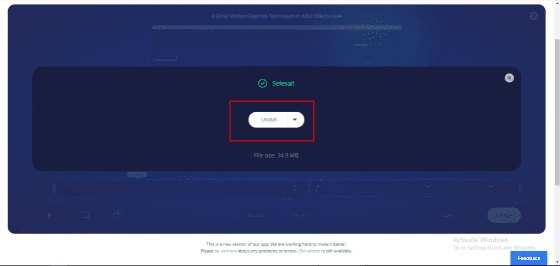
Cara Memotong Video di cutvideo.Online
Situs selanjutnya yg menyediakan fasilitas buat memotong video secara online merupakan cutvideo.Online.
Langkah 1 - Kunjungi situs cutvideo.Online
Langkah 2 - Masukkan arsip video
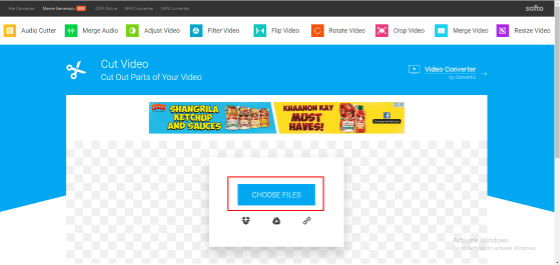
Langkah 3 - Pilih arsip video
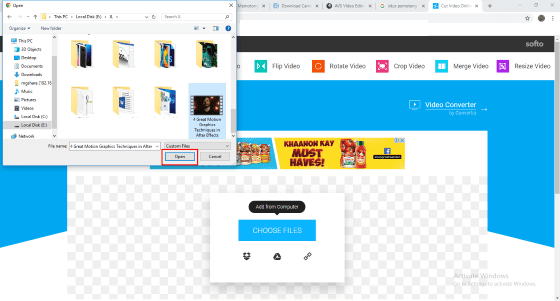
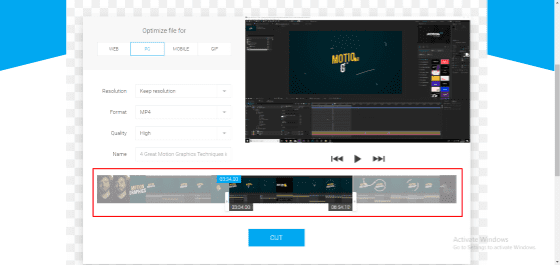
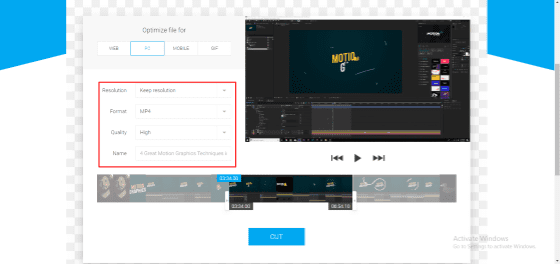
Langkah 4 - Atur bagian video yg akan dipotong
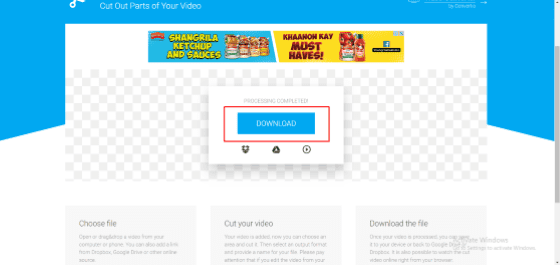
Langkah lima - Download video
Memotong Video di Aplikasi Android
Ingin memotong video tapi enggak punya PC? Jangan khawatir, geng. Jaka jua akan kasih memahami engkau cara memotong video memakai Android. Mudah banget, kok. Simak, ayo!
Cara Memotong Video di YouCut Video Editor
Salah satu aplikasi yang Jaka gunakan buat memotong video pada Android merupakan YouCut Video Editor. Kamu bisa download Youcut Video Editor melalui Google Play Store.
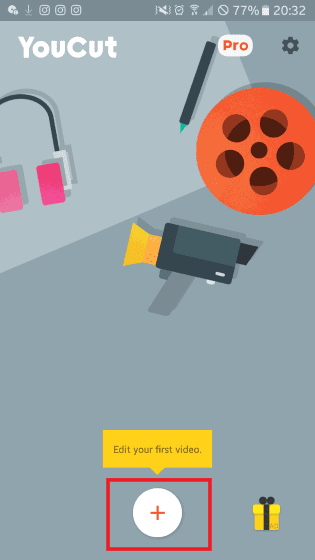
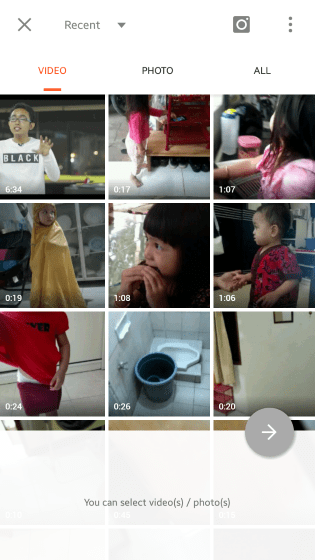
Langkah 1 - Import arsip video
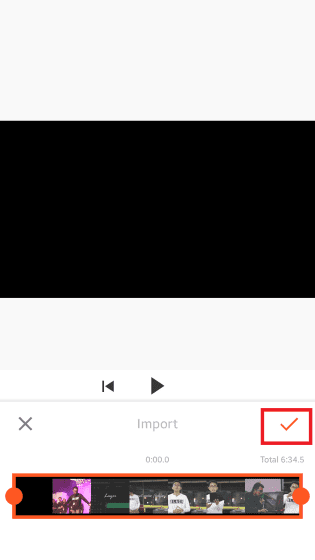
Langkah 2 - Pilih sajian trim
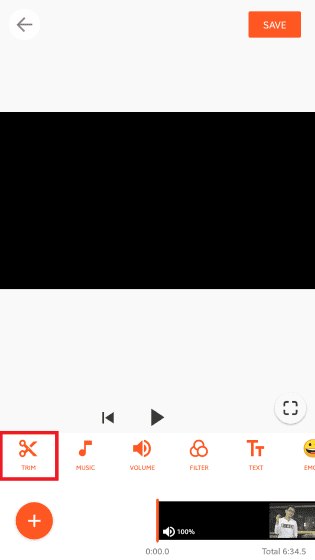
Di dalam sajian trim ini masih ada 3 pilihan untuk memotong video, yaitu cut, trim, dan split.
Tool cut berfungsi buat memotong & menghapus bagian tengah-tengah sebuah video.
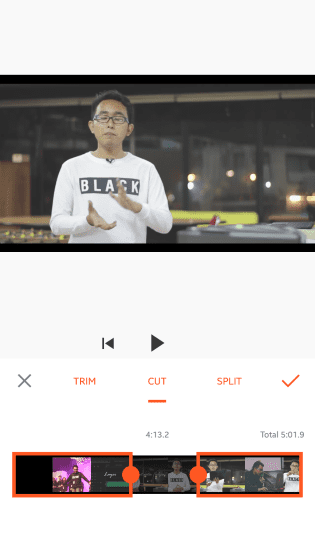

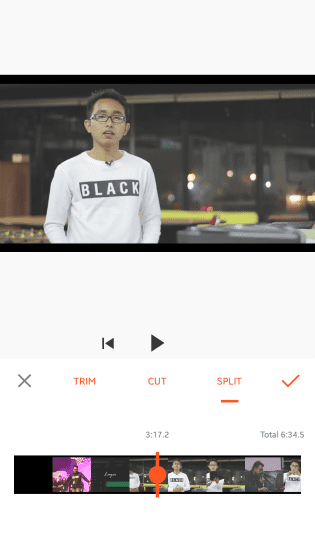
Langkah tiga - Pilih simbol centang
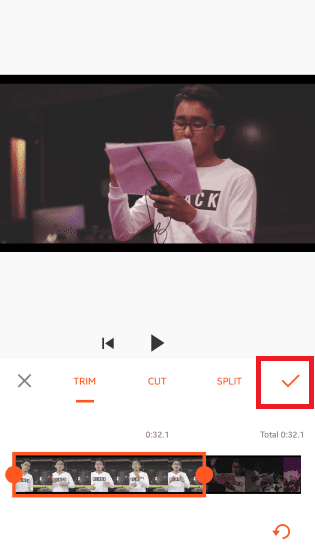
Langkah 4 - Simpan video

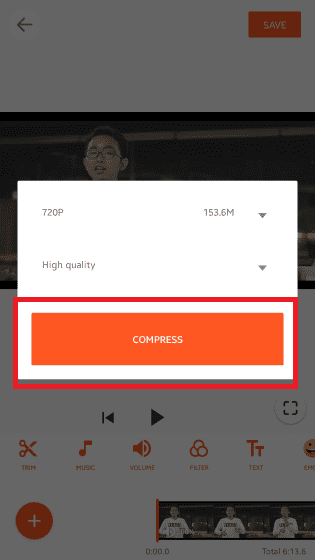
Cara Memotong Video di VivaVideo
Selain Youcut, Jaka jua memakai VivaVideo buat memotong video pada Android dengan Praktis. Cek cara lengkapnya di bawah, geng!
Download VivaVideo via Google Play Store
Langkah 1 - Import video
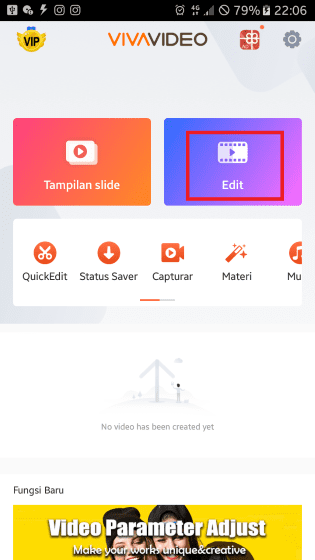
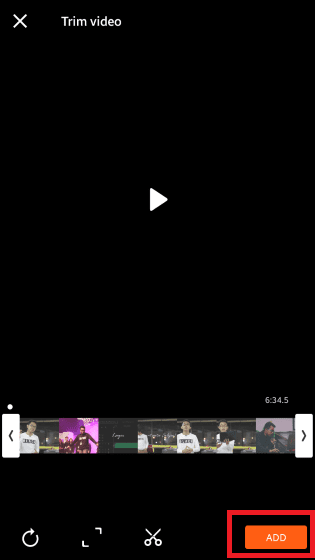
Langkah dua - Pilih hidangan trim
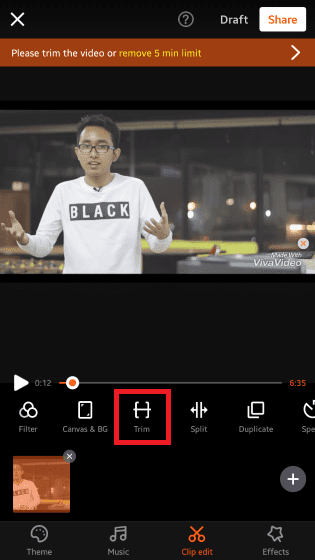
Langkah 3 - Potong video
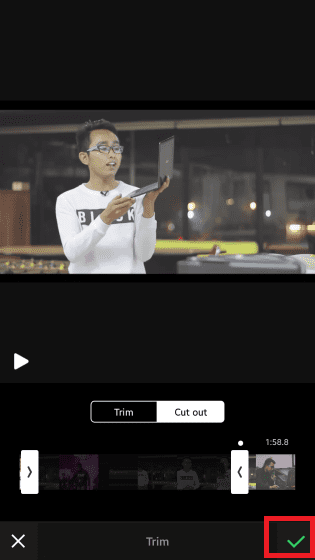
Langkah 4 - Simpan video
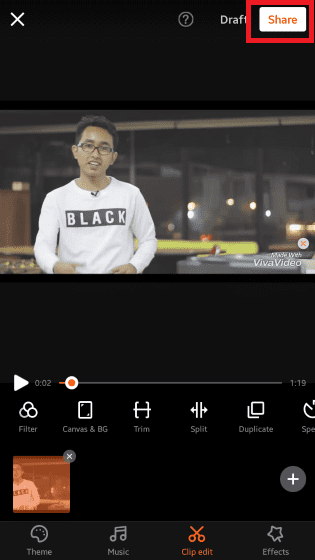
Lalu pilih 'save to gallery'.
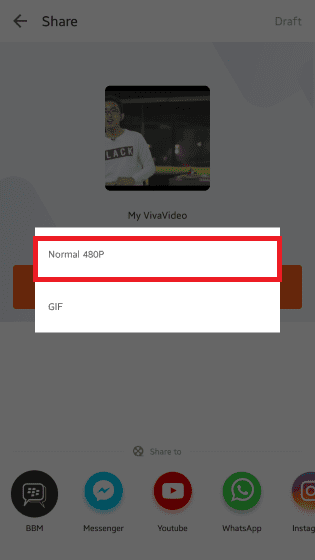
Setelah itu, kamu disuruh menentukan apakah video akan disimpan pada format gif atau normal. Di sini kamu pilih normal.
Akhir Kata
Nah, itu tadi beberapa langkah yg bisa engkau lakukan buat memotong video.
Selain melalui perangkat lunak di PC ataupun aplikasi Android, ternyata bisa juga, lho, dilakukan secara online.
Baca juga artikel seputar Tech Hack menarik lainnya menurut Shelda Audita.


Comments
Post a Comment