Cara Mudah Live Streaming Game di Facebook Pakai OBS!
Apakah engkau sedang mencoba jadi live streamer gaming pada Facebook?
apabila iya, maka kamu membutuhkan aplikasi pihak ketiga buat melakukan siaran secara langsung. Salah satunya adalah Open Broadcaster Software atau OBS.
Menggunakan pelaksanaan OBS ini pun relatif gampang kok geng, engkau tinggal ikuti cara live streaming di Facebook pakai OBS dari Jaka berikut adalah, check this out!
Cara Live Streaming Game pada Facebook Pakai OBS
Open Broadcaster Software atau OBS merupakan salah satu perangkat lunak pendukung untuk melakukan siaran eksklusif yg terkoneksi menggunakan Facebook Live.
OBS pertama kali rilis pada 2012 yg dibentuk oleh OBS Project, pelaksanaan ini mendukung Windows 7, macOS 10.11 dan Linux.
Aplikasi ini gratis buat diunduh & bisa dipakai menggunakan mudah, bahkan memiliki fitur yang lengkap untuk segala kebutuhan live streaming. Kamu sanggup mendapatkannya perdeo di bawah ini.
 Open Broadcaster Software Studio (OBS) 23.0.2 Apps Productivity OBS Project DOWNLOAD
 Pastikan kamu telah memiliki akun sendiri atau sebuah fan laman di Facebook, melalui akun itu engkau akan memberikan live streamingnya.
Kamu pula bisa sebagai seorang streamer gaming resmi pada Facebook loh geng, Facebook menyebutnya Official Facebook Gaming Creator.
Khusus buat Facebook Gaming, engkau harus live stream melalui fan halaman-mu pada Facebook. Yuk, simak caranya ini dia.
Cara Menggunakan OBS buat Live Streaming di Facebook
Menggunakan aplikasi OBS relatif lebih gampang dibandingkan menggunakan aplikasi broadcast lainnya. OBS jua lebih enteng dipakai, jadi engkau yang mempunyai PC menggunakan spek kurang kuat masih mampu memakai pelaksanaan ini.
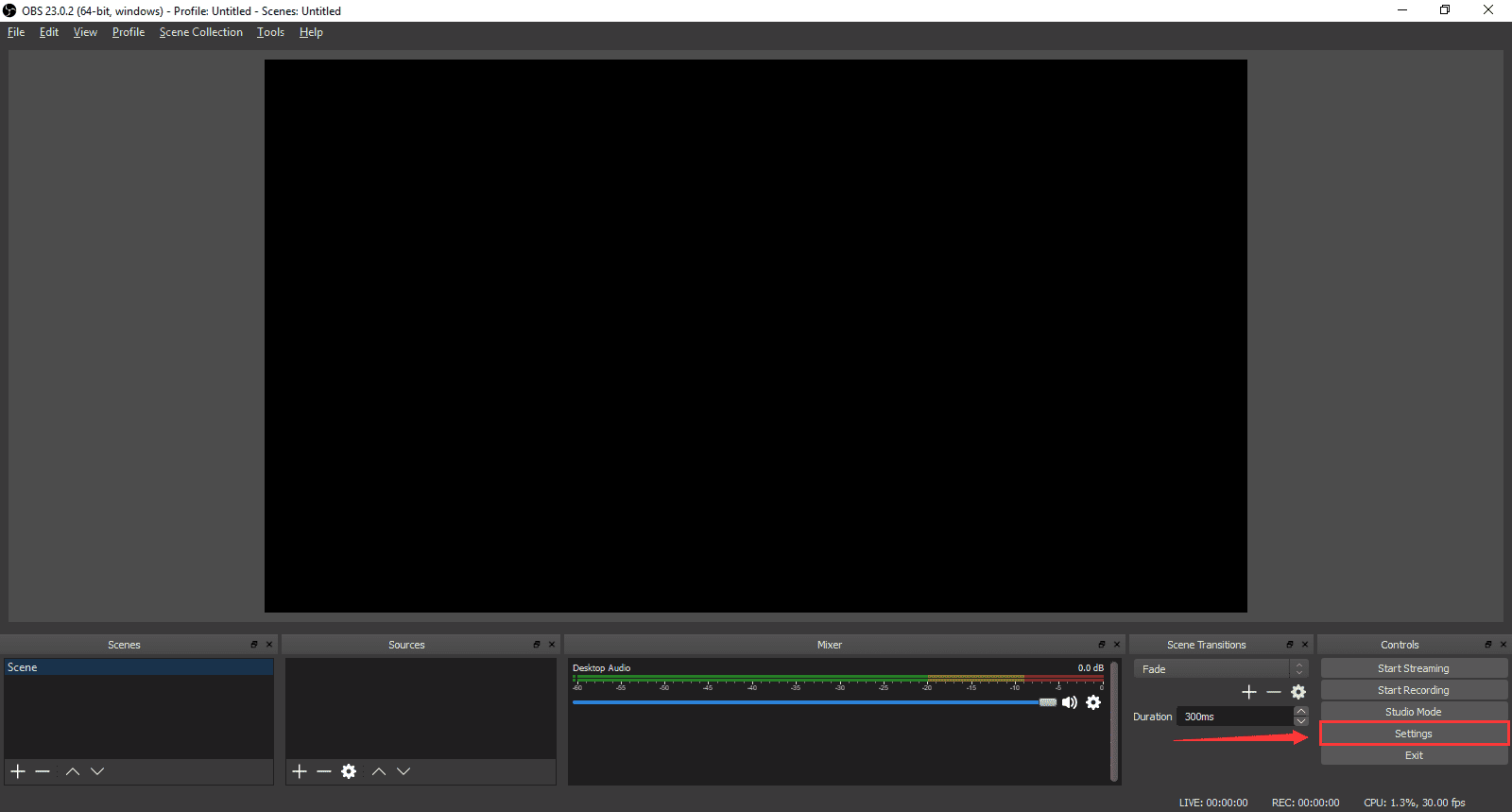
Pastikan kamu membuka akun Facebook atau fan laman Facebookmu pada browser PC, serta aplikasi OBS. Lalu, ikuti panduan pada bawah ini, geng, pastikan engkau ikuti tiap langkahnya:
Langkah 1 - Klik Live Video pada Akun Facebook atau Fan Page Facebook Kamu

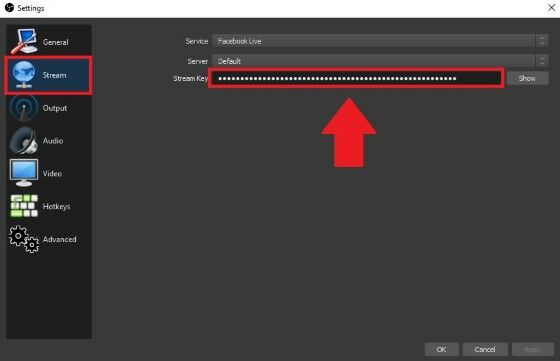
Langkah dua - Masukkan Stream Key ke OBS

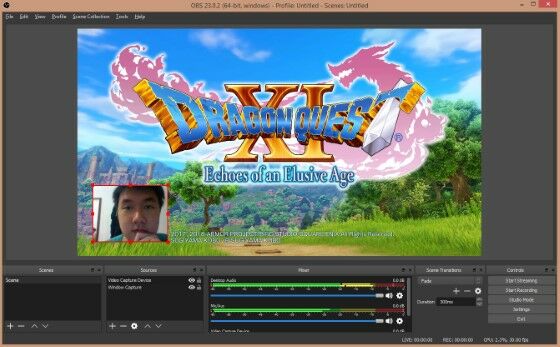
Langkah tiga - Memasukkan Media Game yang Akan Ditampilkan
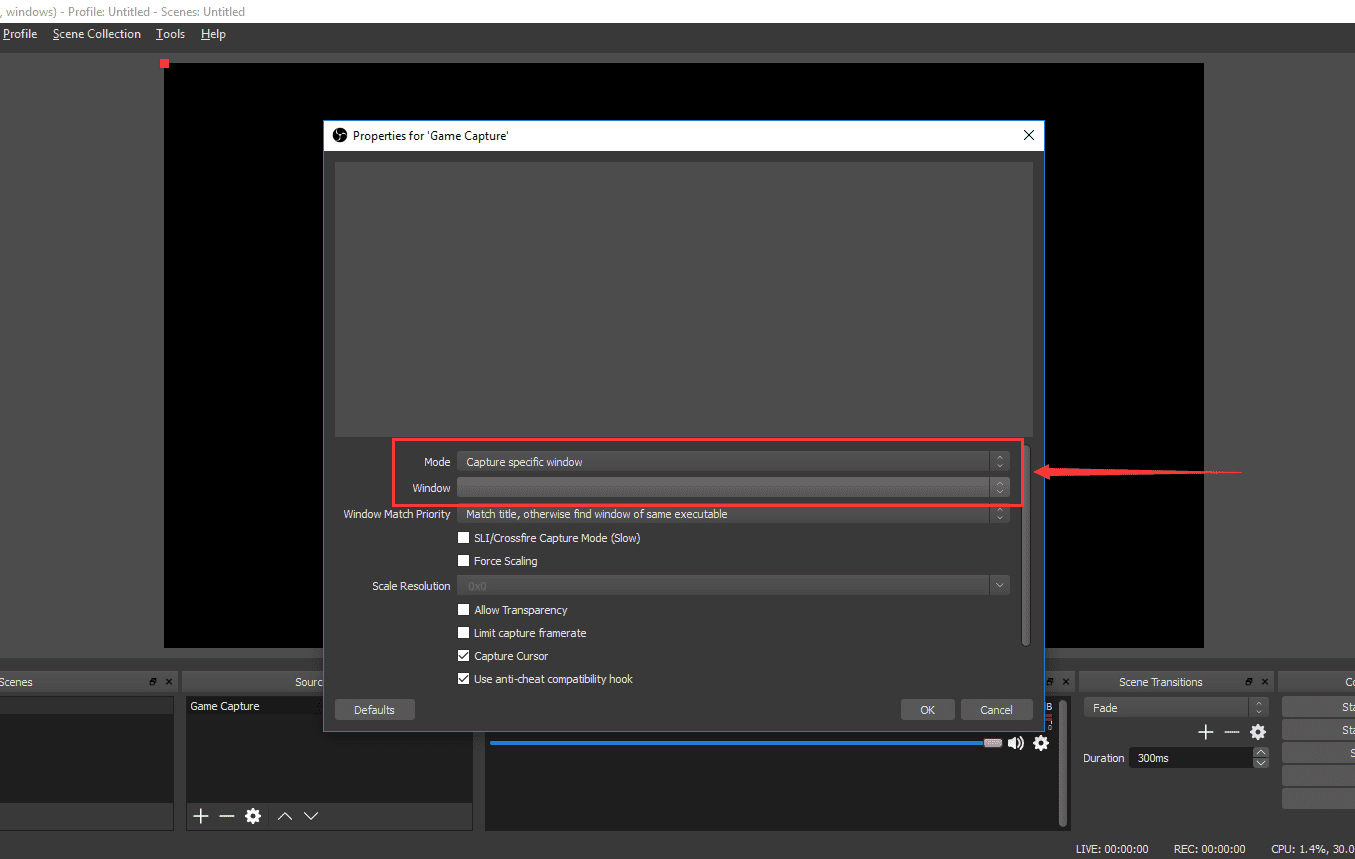
Kini engkau wajib mengisi media game yg akan ditampilkan. Pada kolom Sources, engkau bisa menambahkan beberapa media melalui lambang +
Pilih Game Capture buat memunculkan ventilasi game kamu, dengan Mode 'Capture Specific Window', kemudian pilih game yg akan Jaka tampilkan di layar.
Langkah 4 - Memasukkan Media Webcam
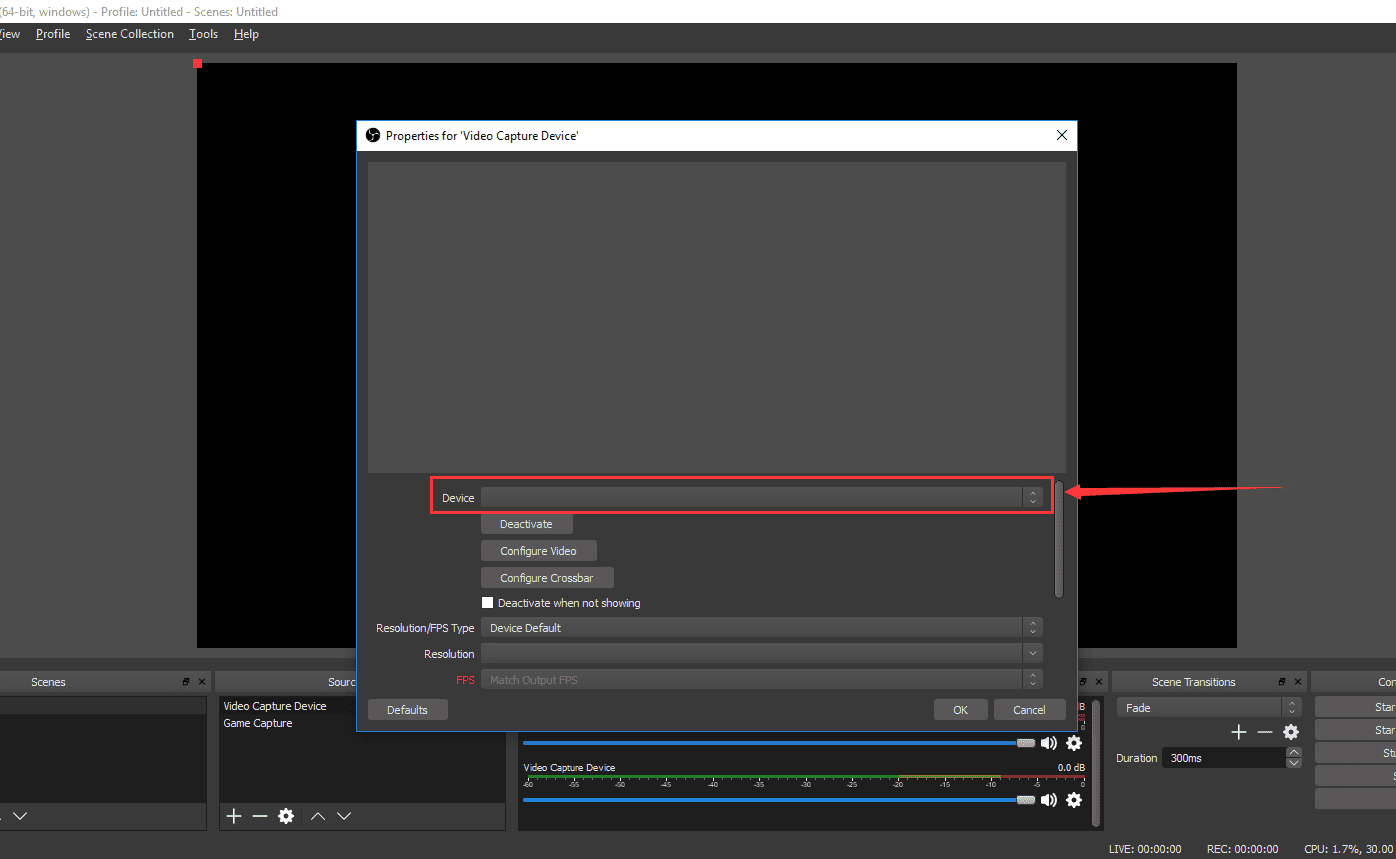
Klik lambang + pada kolom Sources
Klik Video Capture Device & pilih alat Webcam yg engkau pakai dalam kolom 'Device'
Langkah lima - Persiapan Live Streaming
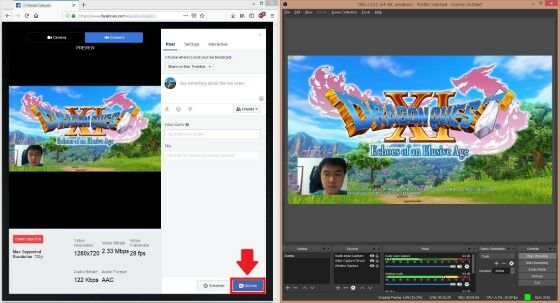
Langkah 6 - Mengisi Informasi Live Stream pada Facebook
Terakhir, isi berita Live Streaming mu pada kolom Video Game untuk isu game yg akan engkau mainkan, Title untuk judul live stream-mu, & sebagainya
Untuk Facebook Gaming, pastikan engkau melakukan Live Stream pada fan laman gaming engkau , ya.

Langkah 7 - Mulai Live Stream
Menjadi Facebook Gaming Creator
Facebook Gaming Creator merupakan julukan bagi para streamer di Facebook. Dengan bergabung beserta sebagai Facebook Gaming Creator, kamu mampu digaji tiap bulannya.
Nah, buat engkau yang berfokus ingin sebagai streamer profesional, jadikan kesempatan ini sebagai sebuah usaha yang membuat.
Kamu sanggup mulai mendaftarkan diri sebagai Facebook Gaming Creator. Langkah pendaftarannya mudah kok, kamu sanggup mengikuti langkah gampang berikut:
 Cara Daftar Jadi Facebook Gaming Creator, Gaji Ratusan Juta Per Bulan! Mau bisa gaji puluhan juta Rupiah per bulan? Coba daftarkan dirimu menjadi Facebook Gaming Creator, caranya seperti ini! LIHAT ARTIKEL
 Pastikan engkau juga mengetahui ketentuan streaming di Facebook Gaming, ya, jangan sampai kamu melanggar ketentuan yg terdapat dan gagal jadi populer.
Akhir Kata
Itu beliau cara live streaming di Facebook gunakan OBS, cukup mudah, kan, caranya. Kini kamu mampu live streaming dengan leluasa menggunakan fitur maksimal !
Jika engkau punya pertanyaan atau pendapat tentang cara menggunakan OBS, bisa tuliskan di kolom komentar. Sampai jumpa di artikel selanjutnya, geng!


Comments
Post a Comment