Cara Print Label Undangan Paling Mudah
Apakah kamu termasuk yang akan segera menikah pada waktu dekat ini? Kalau iya, berarti poly hal yang wajib kamu persiapkan nih, geng!
Salah satu hal penting yg wajib disiapkan merupakan undangan. Nah, jika undangannya poly, kan capek ya jika wajib nulis nama undangan satu per satu.
Oleh karenanya, Jaka mau berbagi cara print label undangan dengan laptop yg paling gampang buat membantu kamu bikin daftar nama undangan!
Cara Cetak Label Undangan
Untuk menciptakan label undangan menggunakan personal komputer atau laptop, engkau butuh beberapa perlengkapan nih, geng!
Yang kentara, engkau wajib punya Microsoft Word & Microsoft Excel di laptopmu. Selain itu, pastikan kamu pula punya printer & kertas labelnya.
LANGKAH 1: Membuat Daftar Undangan
Pertama yg kamu butuhkan merupakan Microsoft Excel. Software ini kamu gunakan untuk memasukkan daftar undangan yang ingin engkau cantumkan di kertas label.
Kamu mampu download perangkat lunak-nya melalui aplikasi pada bawah ini!
 Microsoft Excel 16.0.4201.1006 Apps Office & Business Tools Microsoft Corporation DOWNLOAD
 Kalau telah, engkau bisa ikutin langkah-langkah selanjutnya! Yang mampu engkau lakukan adalah memasukkan semua daftar nama undangan bersama alamatnya.
Buatlah tabel dengan dua kolom berisikan Nama & Alamat seperti yg terdapat pada bawah ini.

Jika sudah, maka simpanlah arsip tersebut menggunakan nama yang kamu inginkan.
LANGKAH 2: Mengatur Ukuran Kertas Label
Selanjutnya, yang perlu kamu lakukan adalah mengatur berukuran kertas label di Microsoft Word. Kalau belum punya pelaksanaan Microsoft Word, download tautan di bawah ini:
 Microsoft Word 16.0.7729.1000 Apps Office & Business Tools Microsoft Corporation DOWNLOAD
 Kalau telah, buka sajian Mailings > Start Mail Merge > Labels.
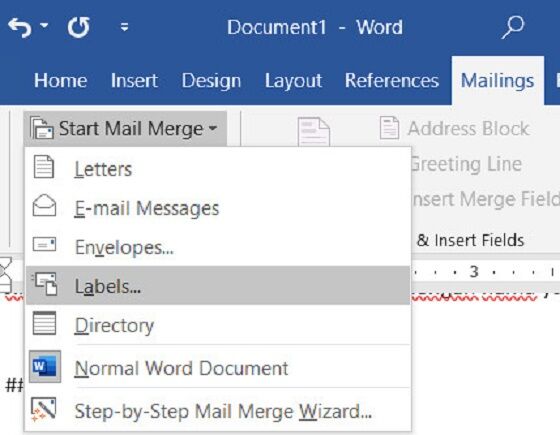
Setelah itu, pilih sajian New Label buat mengatur ukuran kertas label.
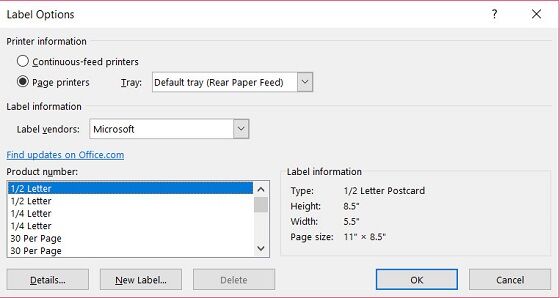
Nah, pada sini engkau perlu memakai penggaris, geng, buat mengukur panjang & lebar kertas label yang engkau pakai.
Kalau sudah dapat angkanya, engkau perlu memasukkan angka-angka tersebut ke pada Label Details.
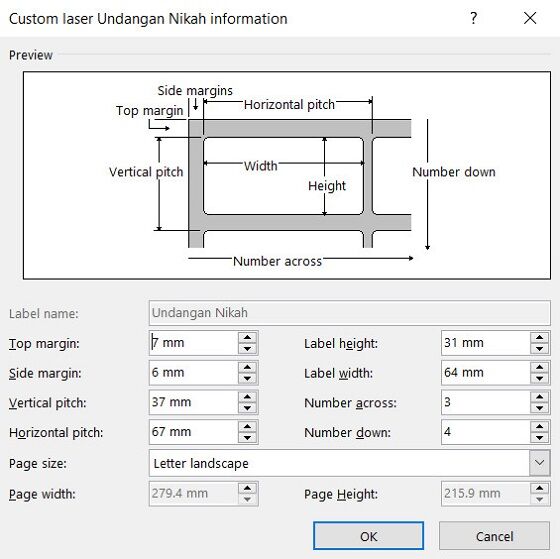
Mungkin ada istilah-istilah yang tidak engkau pahami. Tapi kamu enggak perlu risi lantaran Jaka akan kasih memahami semuanya pada bawah ini:
Top Margin: Jarak antara permukaan label dengan permukaan kertas
Side Margin: Jarak antara bagian samping label menggunakan bagian samping kertas
Vertical Pitch: Jarak lebar label ditambah margin antar label
Horizontal Pitch: Jarak panjang label ditambah margin antar label
Label Height: Lebar label
Label Width: Panjang label
Number Across: Banyaknya label secara mendatar
Number Down: Banyaknya label secara menurun
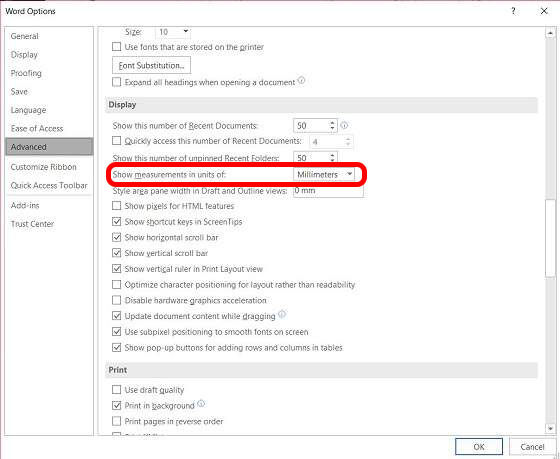
Satuan yang Jaka gunakan di sini adalah milimeter. Biasanya, secara default Word memakai satuan inci.
Untuk menggantinya, engkau perlu masuk ke File > Options > Advanced > Display > Show Measurements In Unit Of. Pilih milimeter.
LANGKAH 3: Memasukkan Daftar Undangan ke Label
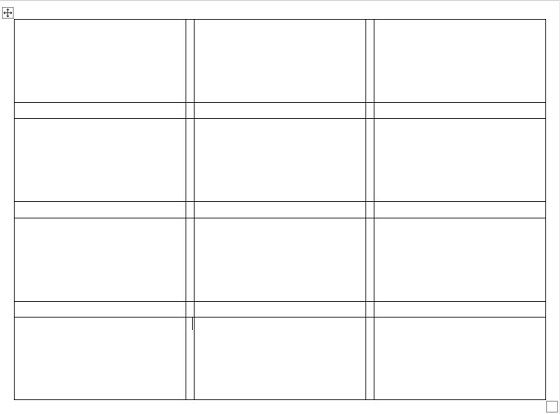
Ketika engkau menekan OK sehabis mengatur panjang lebar kertas label, maka akan ada tampilan seperti pada bawah ini.
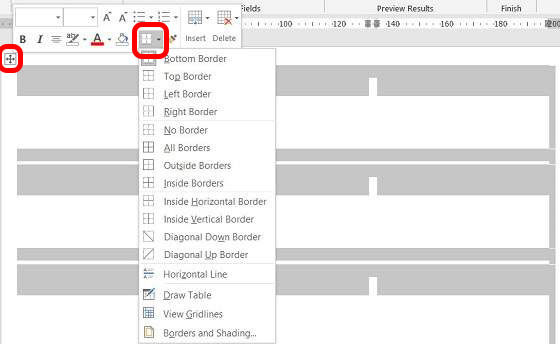
Untuk menampilkan garis, kamu perlu menekan indikasi kress yang terdapat di pojok kiri atas, pilih Border and Shading
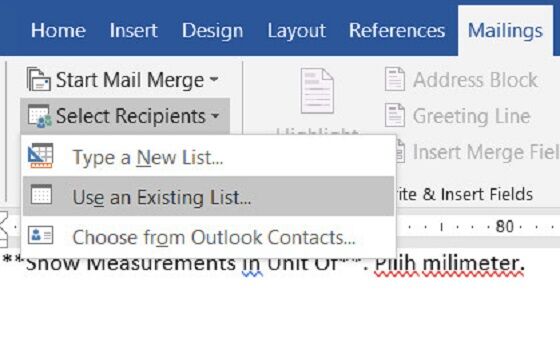
Setelah itu, klik tab Mailings & pilih Recepient > Use Existing List. Pilih file Excel yg sudah kamu buat tersebut.
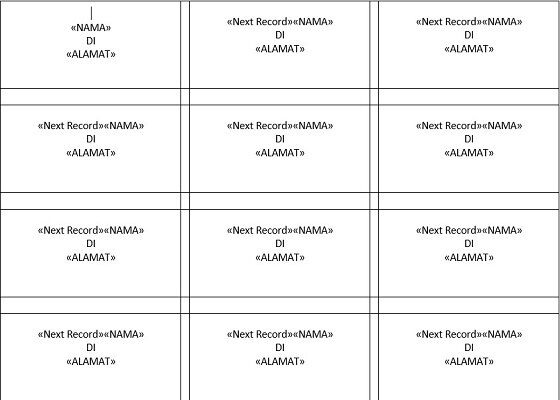
Masih pada tab yang sama, pilih Insert Merge Field yang akan memunculkan NAMA & ALAMAT. Buatlah dengan mode seperti di bawah ini, mampu diadaptasi dengan kebutuhan.
Di sini, Jaka akan membuat format NAMA, kemudian kata DI, & paling bawah adalah ALAMAT.
Setelah itu, kamu sanggup copy paste format tadi tanpa menghilangkan format <
Untuk melihat hasilnya, engkau bisa memilih sajian Preview Results. Hasilnya akan terlihat misalnya gambar di bawah ini.
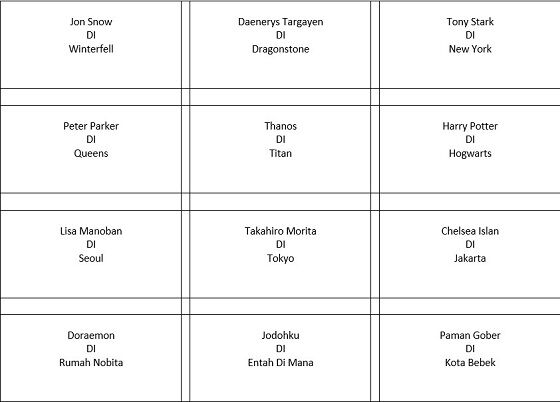
Selesai! Kamu tinggal mencetak dokumen tadi pada kertas label yg sudah engkau siapkan sebelumnya.
LANGKAH 4: Mencetak Dokumen
Sebelum dicetak, jangan lupa untuk menghilangkan garis yang terdapat pada tepi label. Caranya sama misalnya menggunakan cara memunculkannya.
Lalu pada tab Mailings yang sama, klik Finish and Merge > Print Documents.
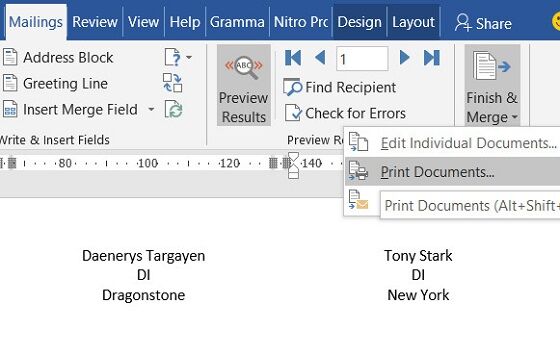
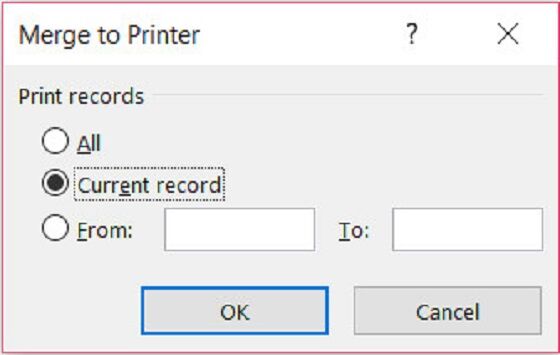
Ada 3 pilihan, yakni All, Current record, atau halaman eksklusif yang ingin engkau cetak. Pilih mana yang kamu butuhkan.
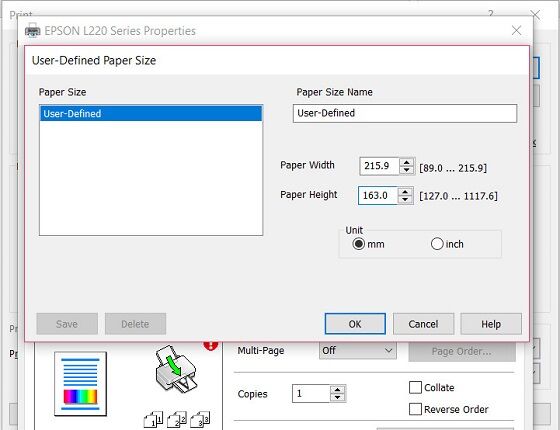
Setelah itu, akan keluar pengaturan dari printer yang kamu gunakan. Masukkan berukuran kertas sinkron dengan ukuran kertas label yg kamu gunakan.
Kertas label sudah siap, sekarang saatnya buat menikah! Eh, maksud Jaka saatnya buat memberikan undangan, geng!
Akhir Kata
Jadi misalnya itu cara print label undangan memakai Microsoft Word dan Excel. Semoga artikel ini berguna ya, terutama kamu yg akan menikah dalam ketika dekat!


Comments
Post a Comment