Flashdisk Tidak Terbaca? Inilah 5 Cara Mudah Memperbaikinya!
Masalah ini niscaya acapkali kamu temui deh! Apalagi untuk para pelajar & anak kuliahan.
Ya, kasus flashdisk tidak terbaca dan tidak terdeteksi pada PC atau personal komputer alias rusak sering menjadi hantu yg paling menyeramkan, loh. Lalu bagaimana cara mengatasinya?
DAFTAR ISI
- Beberapa Penyebab Flashdisk Tidak Terbaca & Terdeteksi
- Kumpulan Cara Memperbaiki Flashdisk yg Tidak Terbaca
- Cara 1 - Bersihkan Port USB & Konektor Flashdisk
- Cara 2 - Pindai menggunakan Software Antivirus
- Cara 3 - Install Ulang Driver USB
- Cara 4 - Menggunakan Command Prompt (CMD)
- Cara 5 - Menggunakan Computer Management
- Bonus: Kumpulan Cara Mudah Memperbaiki MicroSD Card Rusak, Ampuh Banget!
- Video: 100% Berhasil! Begini Cara Mudah Mengatasi MicroSD Rusak
Beberapa Penyebab Flashdisk Tidak Terbaca dan Terdeteksi
Sebelum melangkah lebih jauh, alangkah baiknya engkau perlu tahu dulu beberapa penyebab flashdisk sebagai tidak terbaca atau nir terdeteksi nih.
Tentu, setiap kasus yang menyebabkan rusaknya flashdisk memiliki cara tersendiri untuk menanganinya, loh.
Mulai dari konflik fisik, agresi virus & malware, hingga yang herbi aplikasi telah Jaka ulas selengkapnya di bawah ini.
Yuk, simak selengkapnya sebelum kamu mulai mencoba buat memperbaikinya, geng.
1. Port USB atau Konektor Flashdisk Kotor
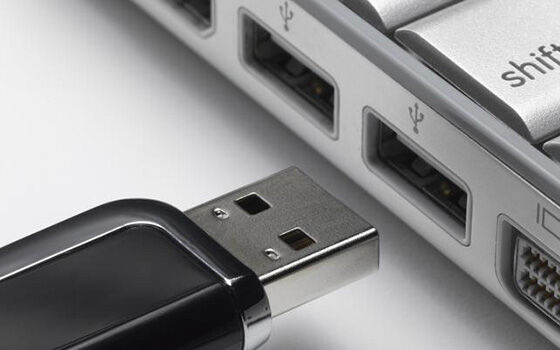
Hal pertama yang sanggup kamu lakukan adalah mengecek kondisi fisik, baik dalam port USB pada PC atau laptop & pula konektor flashdisk.
Kalau engkau biasa meletakkan flashdisk, PC, atau laptop engkau di loka kotor, telah mampu dipastikan bila port USB kamu kemasukan debu.
Debu yang menutupi konektor kemungkinan besar akan mempengaruhi kinerja flashdisk dan membuatnya sulit terdeteksi, geng.
2. Driver USB Bermasalah
Kemudian bisa juga lantaran driver USB yg bermasalah, contohnya saja saat USB telah terhubung akan tetapi belum terbaca sang PC atau laptop.
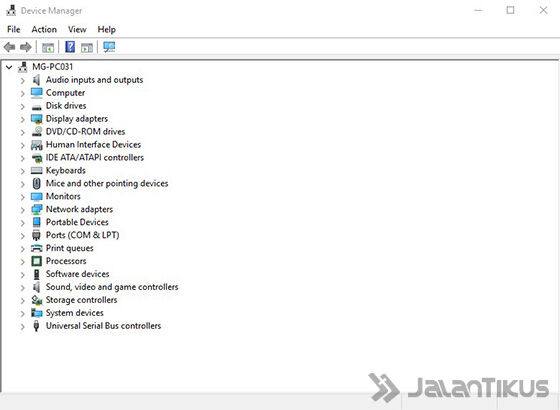
Sebelumnya engkau mampu mengecek driver USB melalui Device Manager & menentukan opsi Universal Serial Bus controllers pada dalamnya.
3. Virus dan Malware

Selain dari kasus fisik, rusaknya flashdisk yang engkau miliki bisa pula disebabkan lantaran agresi virus & malware, geng.
Hal ini juga mampu dipicu oleh penggunaan flashdisk yg seringkali disambungkan ke sembarang PC atau laptop secara bergantian & menggunakan intensitas seringkali.
4. Perangkat Flashdisk Palsu
Terakhir, bisa jadi pertarungan flashdisk tidak terbaca & terdeteksi ini diakibatkan lantaran kamu memakai perangkat flashdisk palsu, geng.
Pada perkara ini engkau wajib lebih jeli lagi pada menentukan flashdisk menggunakan kualitas baik. Jangan percaya menggunakan harga murah dari merek-merek flashdisk populer.
Bisa saja baru dipakai beberapa kali, flashdisk sudah nir bisa digunakan lagi. Sedih, kan?
Kumpulan Cara Memperbaiki Flashdisk yang Tidak Terbaca
Setelah kamu mengetahui beberapa penyebab flashdisk rusak, sekarang engkau bakal mengetahui bagaimana cara memperbaikinya sinkron yang Jaka sarankan.
Nah, di sini engkau akan mengatasi berdasarkan cara paling mudah sampai perlu penanganan ekstra. Sudah siapkah engkau buat mengikutinya, geng?
Cara 1 - Bersihkan Port USB & Konektor Flashdisk
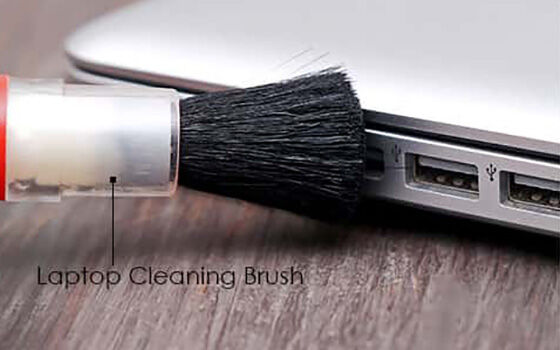
Seperti dalam ulasan sebelumnya, kemungkinan terbesar flashdisk nir terbaca karena kotor atau kemasukan debu.
Untuk konflik misalnya ini, ada beberapa langkah gampang yang Jaka rekomendasikan buat engkau lakukan terlebih dulu, pada antaranya:
Cara dua - Pindai dengan Software Antivirus

Jika pertarungan flashdisk nir terbaca lantaran virus atau agresi malware, maka hal pertama yang mampu kamu lakukan adalah melakukan pemindaian dengan perangkat lunak antivirus.
Misalnya saja engkau mampu menghapus virus shorcut di flashdisk dengan menggunakan metode yg pernah Jaka jabarkan sebelumnya.
Selain itu, ada juga beberapa rekomendasi software antivirus PC terbaik, yang sudah Jaka ulas lengkap pada artikel berikut: Rekomendasi Antivirus Terbaik PC (Update 2019).
 15 Antivirus Terbaik PC Di Tahun 2019 + Link Download Laptop kamu terserang malware? Atasi dengan antivirus terbaik di 2019 buat PC, baik yg gratis maupun yg berbayar. (Plus link download loh!) LIHAT ARTIKEL
 Cara 3 - Install Ulang Driver USB
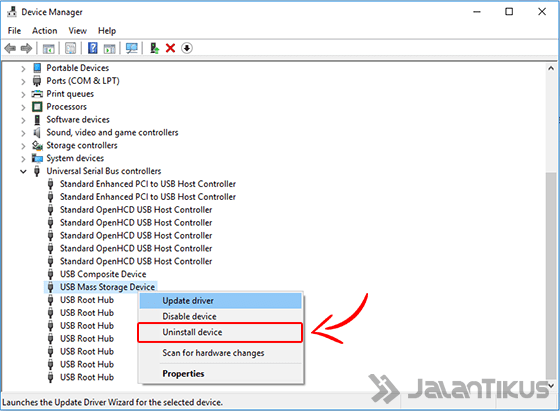
Cara selanjutnya yang mampu engkau lakukan dalam memperbaiki flashdisk yang tidak terbaca merupakan memeriksa & melakukan install ulang dalam driver USB yang digunakan.
Untuk install ulang driver USB dalam PC atau laptop, kamu bisa melakukan beberapa langkah mudah sebagai berikut:
Langkah 1 - Buka Pengaturan Device Manager
Langkah dua - Pilih Opsi USB Mass Storage Device
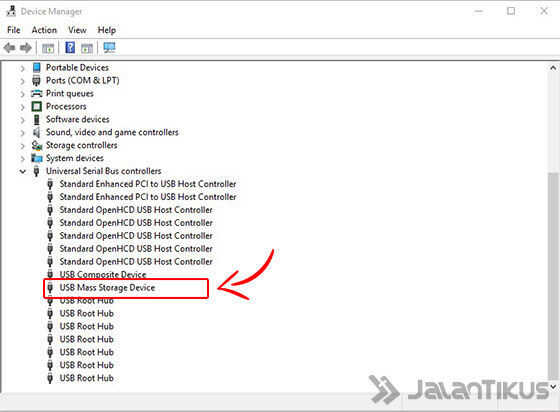
Langkah 3 - Uninstall Driver USB
Cara 4 - Menggunakan Command Prompt (CMD)
Walau sudah terbilang jadul, tetapi cara mengetahui flashdisk nir terbaca dengan CMD alias Command Prompt ternyata masih sangat manjur, loh.
Dengan sejumlah perintah, kamu sanggup mengetahui kondisi flashdisk engkau apakah masih sehat atau sudah terdapat beberapa perkara.
Untuk cara selengkapnya, kamu mampu simak di bawah ini, ya.
Langkah 1 - Buka Command Prompt (CMD)
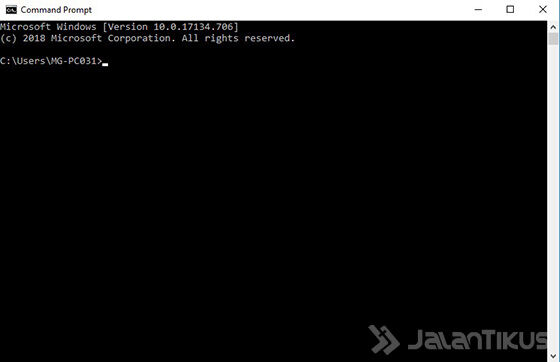
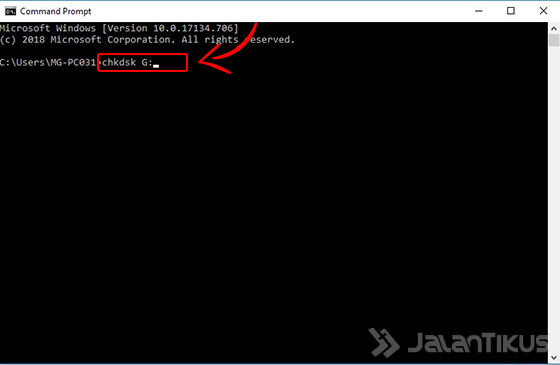
Langkah dua - Masukkan Perintah Chkdsk
Langkah 3 - Lihat Status Flashdisk
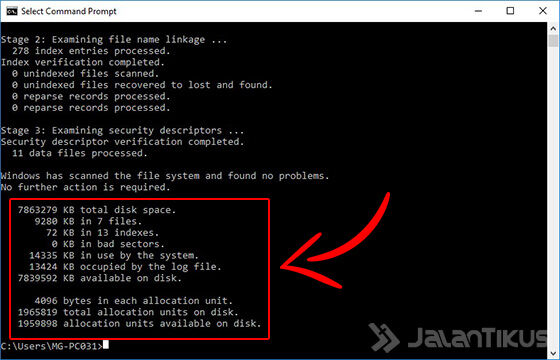
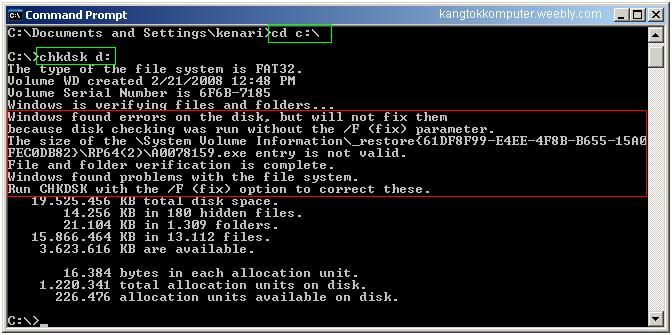
Sumber foto: kangtokkomputer
Cara 5 - Menggunakan Computer Management
Kemudian engkau bisa jadi telah yakin jika sambungan alias port USB kamu tidak bermasalah & perangkat USB lainnya bisa terhubung.
Di sini engkau sanggup mengecek apakah perangkat penyimpanan berupa flash memory pada dalam flashdisk engkau masih berfungsi atau tidak, geng.
Nah, Computer Management sendiri memungkinkan engkau buat melakukan scanning, repair, sampai format drive sinkron dengan kebutuhanmu.
Selengkapnya tentang cara memperbaiki flashdisk tidak terbaca menggunakan Computer Management di Windows, dapat engkau ikuti langkah-langkah sebagai berikut.
Langkah 1 - Buka Pengaturan Computer Management
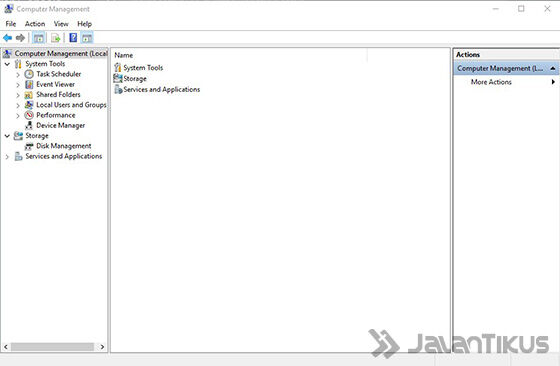
Langkah 2 - Pilih Opsi Disk Management
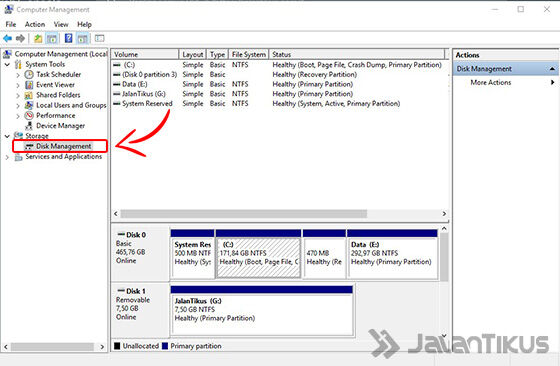
Langkah 3 - Pilih Opsi Ubah Nama Drive
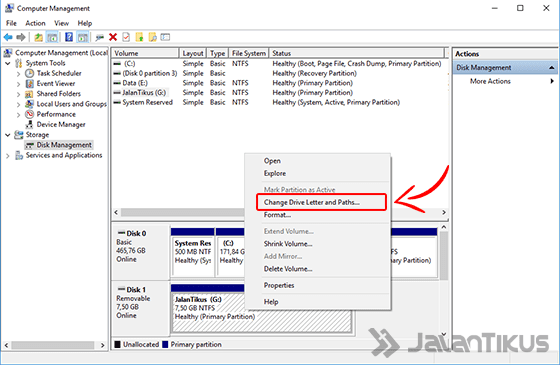
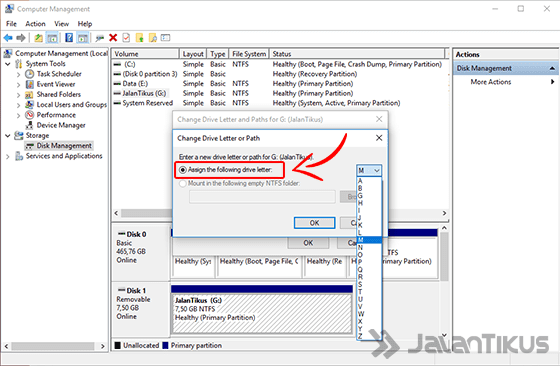
Langkah 4 - Mulai Ubah Nama Drive

Langkah lima - Ganti Nama Drive
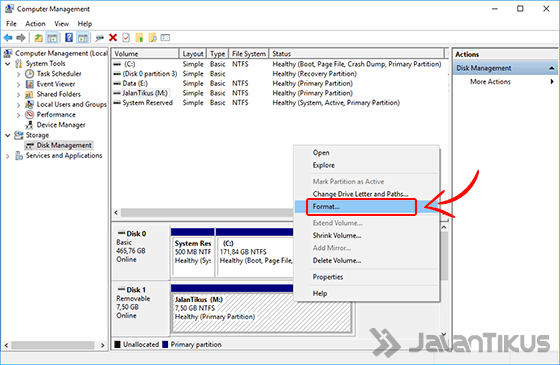
Langkah 6 - Format Flashdisk dengan Disk Management
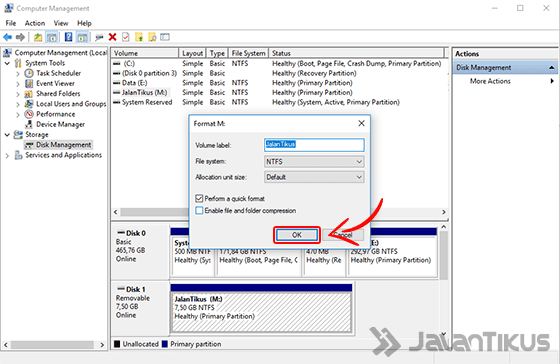
Langkah 7 - Mulai Memformat Flashdisk
Bonus: Kumpulan Cara Praktis Memperbaiki MicroSD Card Rusak, Ampuh Banget!
Selain dalam flashdisk, masalah yg hampir serupa juga sering engkau temui pada microSD alias kartu Sekolah Dasar yang banyak digunakan dalam kamera digital hingga smartphone.
Nah, buat memperbaik kartu Sekolah Dasar yang rusak & tidak berfungsi semestinya, Jaka telah pernah merangkum pada artikel ini: 5 Cara Mudah Memperbaiki Kartu Sekolah Dasar Rusak dan Tidak Terbaca.
 lima Cara Mudah Memperbaiki Kartu SD Rusak Dan Tidak Terbaca Kartu memori hp kamu nir terbaca? Jangan khawatir, engkau mampu mengembalikan file engkau dengan cara memperbaiki kartu SD berikut ini (gampang tanpa ribet)! LIHAT ARTIKEL
 Video: 100% Berhasil! Begini Cara Mudah Mengatasi MicroSD Rusak
Akhir Kata
Itulah beberapa cara mengatasi flashdisk nir terbaca & terdeteksi di PC atau laptop engkau .
Di sini kamu mampu mencoba langkah-langkah pada atas buat memastikan flashdisk engkau benar-sahih rusak secara fisik ataupun tidak, geng.
Apakah kamu punya solusi lainnya yang patut dicoba? Nah, jangan ragu buat tuliskan pada kolom komentar pada bawah, ya!


Comments
Post a Comment