3 Cara Upload Instagram di PC
Sebagai keliru satu media umum yg sedang digandrungi sang generasi milenial, tentu Instagram menjadi media yang sesuai buat memberikan momen-momen terbaik yg kita miliki.
Permasalahannya, ketika kita mengedit foto pada PC, tentu akan sedikit ribet buat memindahkannya ke HP agar sanggup dipos pada Instagram, entah gunakan Bluetooth ataupun kabel.
Eits, kamu enggak perlu ribet gitu geng! Mending engkau langsung pos aja berdasarkan laptop kamu! Jaka punya 3 cara upload Instagram pada PC yg gampang dan enggak pakai ribet!
DAFTAR ISI
- Cara Upload Instagram di PC
- Upload Instagram pada PC Menggunakan Aplikasi Gramblr
- Upload Instagram di PC Menggunakan Situs Buffer
- Upload Instagram pada PC Menggunakan Google Chrome
tiga Cara Upload Instagram di PC
Instagram memang sanggup dibuka melalui browser. Hanya saja, kita hanya mampu melihat-lihat foto tanpa bisa melakukan upload. Tapi enggak perlu khawatir lantaran Jaka punya solusinya!
Kenapa sih kita perlu upload foto melalui PC? Salah satunya ya seperti yang telah Jaka sebutkan di atas, geng!
Selain itu, apabila kamu ingin membuat jadwal pos Instagram secara teratur di jam-jam eksklusif, posting di PC jauh lebih gampang.
Hal tadi tidak mampu engkau lakukan pada pelaksanaan Instagram yang masih ada dalam HP, lantaran engkau hanya mampu melakukan direct posting.
Jadi, gimana caranya agar kita bisa posting Instagram melalui PC?
1. Upload Instagram di PC Menggunakan Aplikasi Gramblr
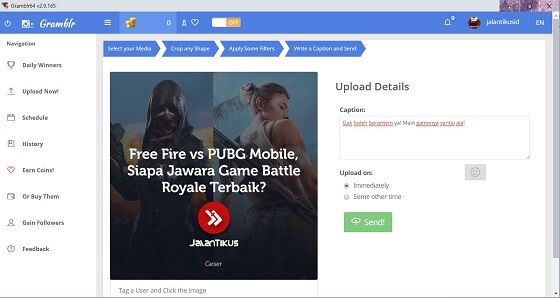
Yang pertama, engkau sanggup menggunakan aplikasi yang bernama Gramblr. Aplikasi ini sangat memudahkan kita buat pos Instagram baik berupa foto juga video.
Syaratnya, engkau harus untuk akun Gramblr-nya dulu nih, geng! Kamu harus punya alamat email & menciptakan password jua.
Caranya posnya pun gampang banget. Setelah memasukkan nama akun dan istilah sandi IG, engkau tinggal drag & drop foto yang ingin engkau pos ke pelaksanaan ini.
Setelah itu, kamu sanggup menyesuaikan gambar dan memilih filter yang engkau inginkan. Selanjutnya kamu tinggal menulis caption Instagram yang kamu inginkan deh!
Kamu mampu mengatur kapan fotomu akan diunggak ke Instagram. Jadi, aplikasi ini sangat membantu jika engkau ingin posting foto secara terjadwal.
Oh iya, sayangnya aplikasi ini nir mampu digunakan buat upload jenis multiple post ya, geng! Kamu cuma bisa upload satu foto dalam satu saat.
Kamu bisa unduh aplikasinya pada sini!
dua. Upload Instagram di PC Menggunakan Situs Buffer
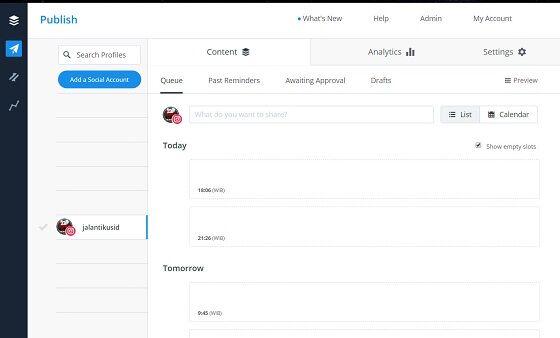
Jika engkau tidak ingin memakai aplikasi karena memakan memori penyimpanan, engkau sanggup memakai situs Buffer kok, geng!
Sama misalnya Gramblr, situs ini pula memungkinkan kamu buat mengatur jadwal posting Instagram engkau . Tidak hanya itu, kamu juga mampu melihat output analytic-nya buat mengetahui performa pos engkau .
Situs ini juga nir menyediakan fitur buat mengunggah multiple post. Hanya saja, situs ini menyediakan fitur reminder agar engkau nir lupa buat posting.
tiga. Upload Instagram di PC Menggunakan Google Chrome
Terakhir, kamu bisa menggunakan Google Chrome. La, bukannya bila Instagram dibuka melalui broswer cuma bisa buat lihat-lihat foto? Enggak dong, geng!
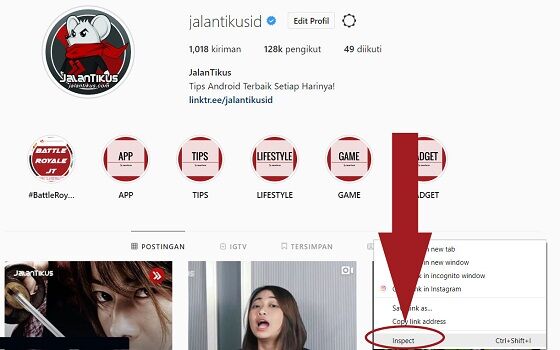
Ada trik khususnya! Caranya buka situs Instagram.Com. Setelah itu, tekan tombol F12 atau klik kanan & pilih Inspect. Kamu akan masuk ke pada mode developer.
Setelah itu, tekan toogle device toolbar hingga muncul tampilan Instagram versi mobile. Refresh laptop kamu jika tampilan Instagram tidak berubah.
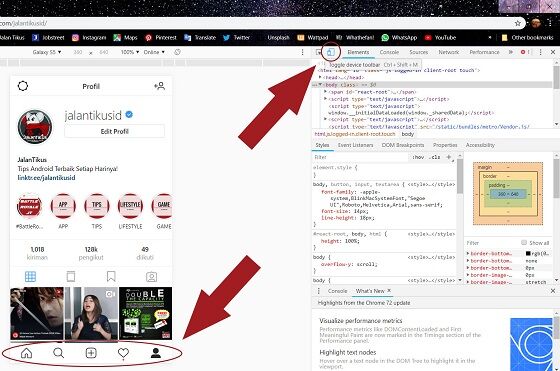
Setelah itu, engkau tinggal posting sebagaimana engkau pos pada handphone deh! Kamu perlu mengunggah foto yang ingin engkau pos, lalu menentukan filter, hingga memberikan caption.
Sama seperti poin-poin sebelumnya, engkau pula enggak mampu mengunggah multiple post ya!
Akhir Kata
Jadi itu beliau 3 cara upload Instagram di PC. Gimana, mudah banget bukan? Dengan gini, kamu bisa pribadi foto hasil editan pada PC sekaligus mengatur jadwal posting. Selamat mencoba!


Comments
Post a Comment